Présentez votre projet paysager à partir d’une seule scène dans D5
Une belle vue aérienne n’est qu’un début. Découvrez comment préparer une seule scène dans D5 pour changer de saison, d’éclairage et de point de vue en direct lors de vos présentations clients.

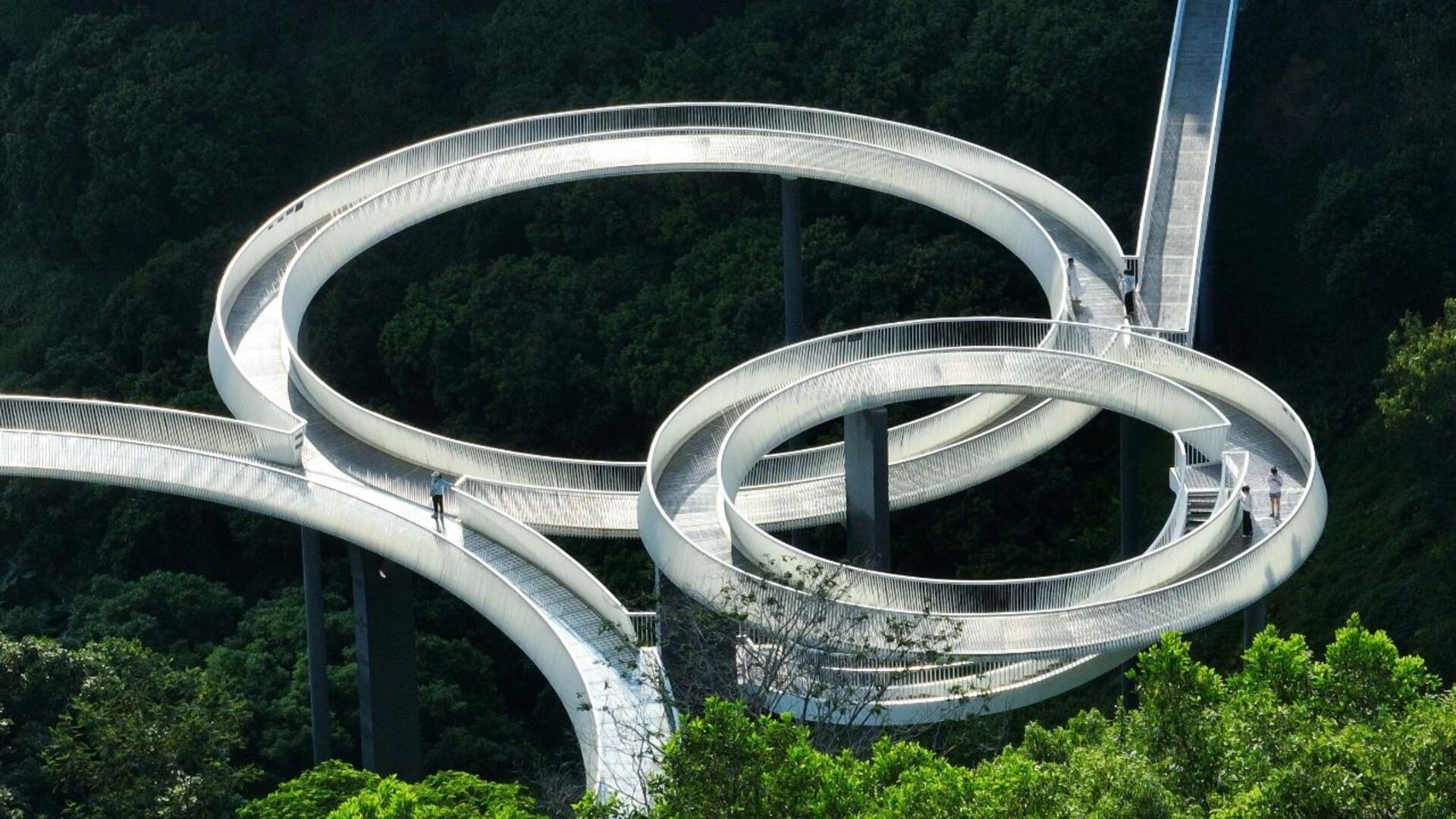
Le rendu en vue aérienne semblait prêt. Puis la réunion a commencé. Une personne a demandé à voir le parc en automne. Une autre souhaitait le découvrir au crépuscule, avec l’éclairage des chemins allumé. Une troisième voulait observer le projet depuis l’entrée de la place plutôt que depuis la crête. Des demandes tout à fait légitimes, mais formulées après l’export du rendu « définitif ».
Si chaque question vous oblige à créer un nouveau fichier, vous risquez de passer vos soirées à exporter de nouvelles images. Dans ce guide, vous adoptez une autre méthode : construire dans D5 une seule scène de parc en montagne, rendre le projet lisible depuis les airs et préparer deux ou trois variantes entre lesquelles vous pourrez basculer en direct pendant la réunion. L’objectif est de présenter efficacement un projet paysager en 3D. Il ne s’agit ni de passer en revue tous les outils ni d’apprendre à coloriser un plan de site dans Photoshop.
Les points clés pour présenter votre projet paysager
- Une visualisation paysagère adaptée aux échanges avec votre client repose sur une scène capable de montrer différentes saisons, heures de la journée et points de vue. Une seule belle image ne suffit pas.
- Définissez la composition et l’éclairage avant d’ajouter la végétation. L’environnement HDR, l’exposition et l’espace colorimétrique ACEScg déterminent la lisibilité de la vue aérienne. Ajouter des plantes ne compensera pas une composition ou un éclairage mal maîtrisés.
- Répartissez la végétation entre premier plan, plan intermédiaire et arrière-plan, en variant la taille, la rotation et la couleur du feuillage. Vue du dessus, une seule couche dense de végétation créée avec Scatter risque de paraître répétitive.
- Présentez les quatre saisons dans le même fichier avec Seasonal Vegetation et des réglages d’ambiance adaptés. Modifiez les plantations uniquement lorsque les modèles choisis ne prennent pas en charge le changement de date.
- Préparez deux ou trois variantes interactives pour la réunion : jour et nuit, météo, éclairage d’appoint, points de vue ou matériaux. Évitez de multiplier les options, qui risquent de ralentir la discussion.
Que doit permettre une visualisation paysagère destinée à votre client ?
Avant de choisir un préréglage de Brush, définissez ce que signifie « prêt pour la présentation » dans le cadre de ce projet. Un aménagement paysager présenté en vue aérienne doit répondre à quatre besoins. Une image fixe ne répond qu’au premier.
Le projet doit d’abord être facile à comprendre. Les bâtiments, les chemins et la structure du terrain doivent être lisibles sans légende. La végétation doit créer de la profondeur, pour que le site ressemble à un lieu réel plutôt qu’à un assemblage d’objets posés sur une image. Vous devez aussi pouvoir montrer l’ambiance des différentes saisons dans le même fichier, sans reconstruire la scène. Enfin, prévoyez quelques réglages ciblés pour répondre aux questions pendant la réunion : une vue nocturne, une journée pluvieuse, une seconde caméra ou une variante de matériau.
Vous passez ainsi d’un plan d’ensemble en deux dimensions à une présentation qui permet de comprendre les volumes et les espaces de votre projet paysager. Un plan colorisé dans Photoshop montre une situation à un instant donné. Lors d’une présentation, vos clients souhaitent au contraire explorer et comparer plusieurs possibilités. Si votre scène ne permet pas de leur répondre sur le moment, la réunion se termine par « envoyez-nous encore quelques versions » et vous vous retrouvez à exporter de nouvelles images le soir.
Définissez la composition et l’éclairage avant de planter
Commencez par une image de référence qui correspond à l’ambiance recherchée : une douce lumière matinale sur le parc, un éclairage de midi pour une vue d’ensemble bien lisible ou une lumière plus froide de fin de journée, qui prépare déjà la variante au crépuscule. Réglez la hauteur et l’inclinaison de la caméra en conséquence avant de consacrer une heure à la densité des sapins. En vue aérienne, un angle légèrement inadapté peut donner aux bâtiments l’allure de maquettes ou aplatir leurs volumes. Ajouter du feuillage ne résoudra pas ce problème.
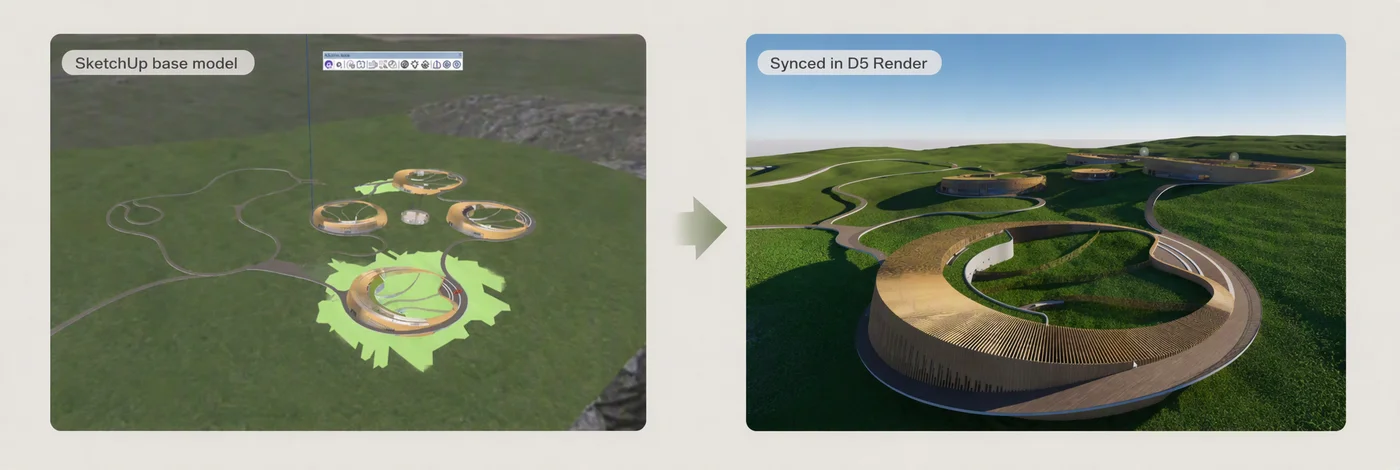
Travaillez ensuite l’éclairage de base. Utilisez un environnement HDR pour le ciel et des reflets doux, puis réglez l’exposition afin que les volumes bâtis restent reconnaissables même de loin. Vous souhaitez conserver une base colorimétrique cohérente tout au long du projet ? Configurez ACEScg dès maintenant dans Preferences → Rendering, avant d’affiner le rendu. Les futures variantes de saison et de matériaux resteront ainsi cohérentes avec vos premiers réglages de couleur. À ce stade, vérifiez également le terrain et les principaux matériaux. Si le sol doit encore être modelé, faites-le avant d’ajouter la forêt. La modélisation du terrain constitue une étape à part entière, qu’il vaut mieux terminer d’abord.
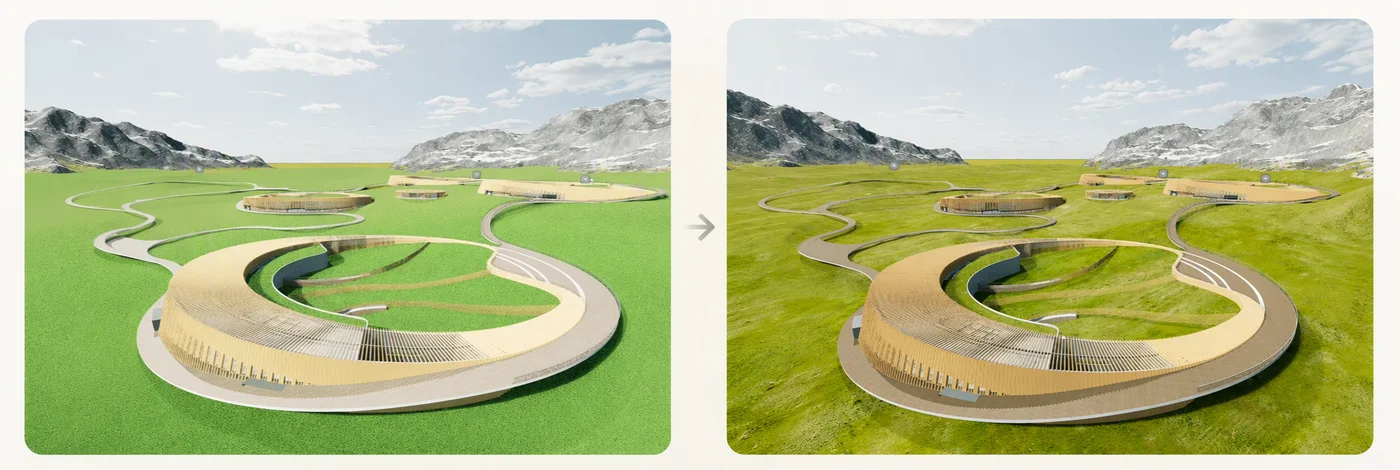
Le piège classique consiste à ajouter la végétation trop tôt, parce que cela donne l’impression d’avancer. Pourtant, depuis les airs, un éclairage insuffisant et un terrain trop plat se remarquent immédiatement. Vous risquez alors de devoir reprendre toute la forêt après avoir enfin réglé le ciel correctement.
Structurez la végétation du premier plan à l’arrière-plan
Organisez les plantations en fonction de l’architecture et des cheminements, plutôt qu’en vous limitant à un réglage de densité. À l’arrière-plan, de grands groupes d’arbres dessinent la crête ou la lisière de la forêt. Le plan intermédiaire montre les usages du site : promenades arborées, places et plantations le long du bâtiment. Au premier plan, installez quelques arbres ou plantes bien identifiables. Ils attireront le regard lorsque vous vous rapprocherez de la scène. Variez aussi les hauteurs dans ces zones : grands arbres, arbustes de taille moyenne et plantes couvre-sol. Si tout semble à la même hauteur depuis les airs, l’ensemble évoquera davantage une haie qu’un parc.
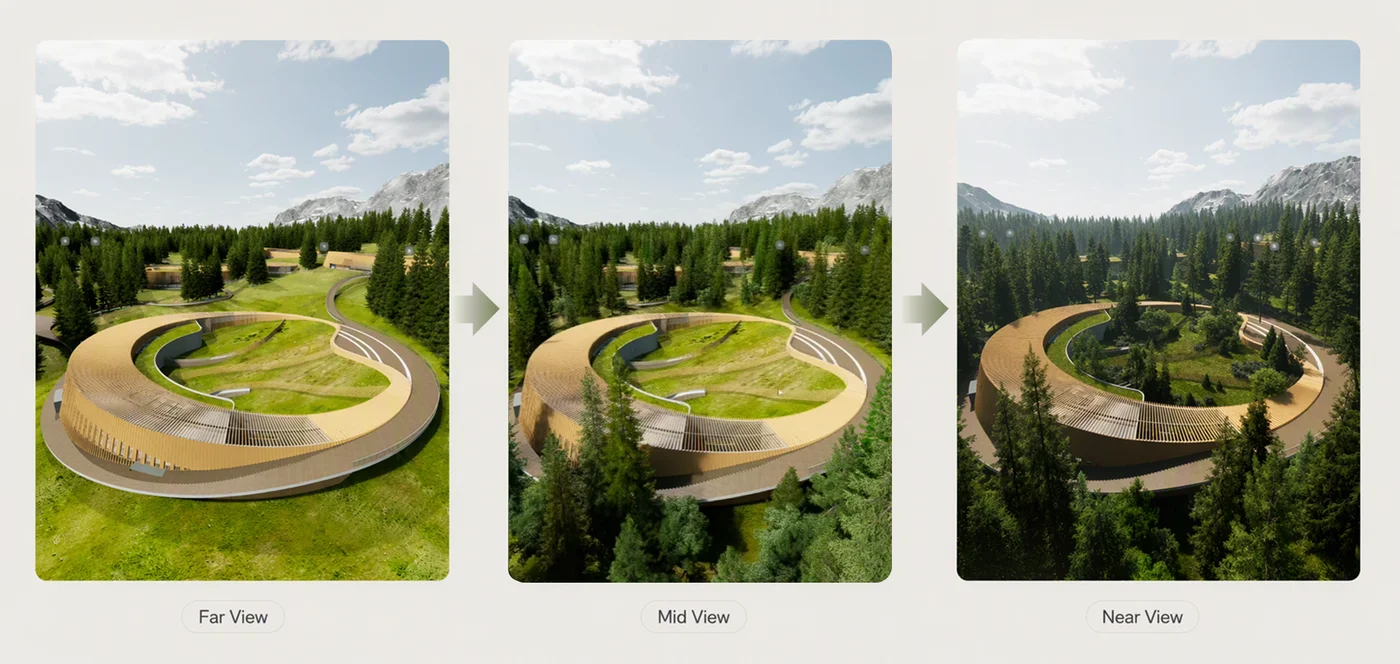
Dans D5, utilisez Path pour les plantations en alignement, Brush lorsque vous souhaitez contrôler précisément leur emplacement et Scatter pour couvrir de grandes surfaces. Dans cette méthode, l’essentiel est de structurer clairement la végétation, pas de maîtriser chaque paramètre. Placez par exemple une bande de sapins le long de la crête à l’arrière-plan avec Scatter ou Advanced Brush. Variez ensuite leur rotation et leur taille pour éviter que tous les arbres se ressemblent.
Les cimes semblent encore trop uniformes ? Ajustez légèrement Color Variation dans le matériau du feuillage pour introduire de petites différences de teinte au sein du groupe. Scatter ne suffit pas à lui seul à varier les nuances de vert. Sur un terrain en pente, activez On the Ground pour que les plantations le long d’un chemin épousent le sol au lieu de flotter au-dessus. Réservez le plus haut niveau de détail aux abords du bâtiment et des chemins. La lisière au loin peut rester plus simple.
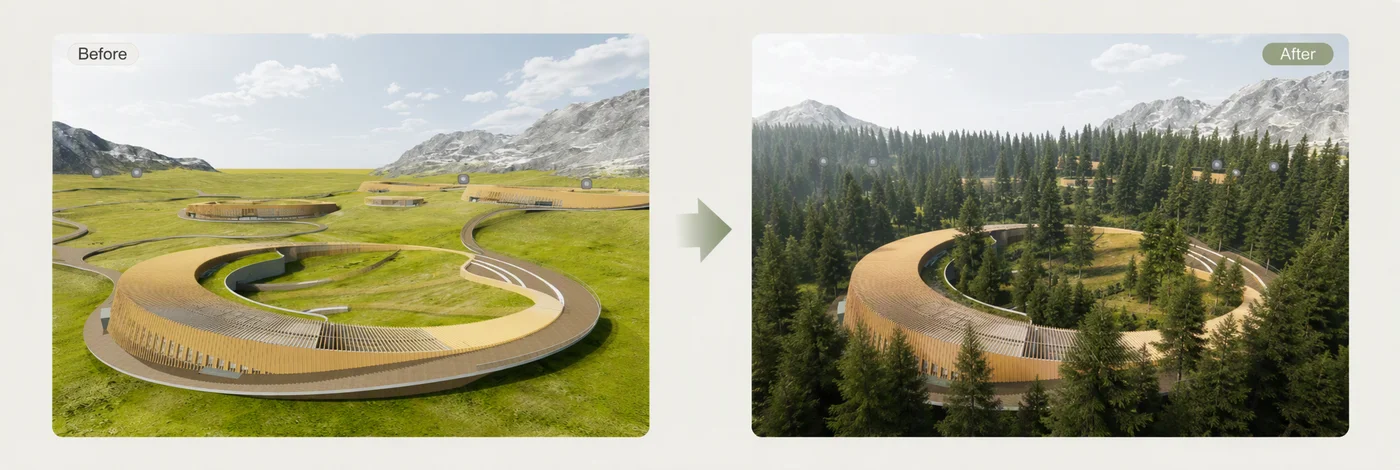
Si la pelouse ou la forêt paraît déjà artificielle après un premier passage, n’ajoutez pas simplement davantage de plantes. Superposez une seconde couche avec d’autres tailles ou une répartition différente des couleurs. Vous pouvez aussi éclaircir manuellement la végétation autour de la zone principale de votre image.
Changez de saison et d’ambiance dans le même fichier
Une fois la structure de la végétation en place, montrer une autre saison ne doit plus vous obliger à créer un nouveau projet. Avec Seasonal Vegetation dans D5, vous modifiez la date dans Environment. Toutes les plantes compatibles évoluent alors au fil du printemps, de l’été, de l’automne et de l’hiver, au sein de la même scène. Le filtre Seasonal de la bibliothèque de ressources vous permet de repérer ces modèles. Utilisez-le dès le choix des espèces pour privilégier les plantes qui suivent le réglage de la date.
Gardez toutefois les limites de la fonction à l’esprit : elles se remarqueront pendant la présentation. Toutes les plantes ne prennent pas en charge les changements saisonniers. Si un arbre ou une plante importante ne réagit pas à la date, remplacez ce modèle par une variante compatible. Ne partez pas du principe que le réglage s’applique automatiquement à toute la végétation. Le reste de la scène reste intact : les versions printanière et automnale représentent donc clairement le même parc.
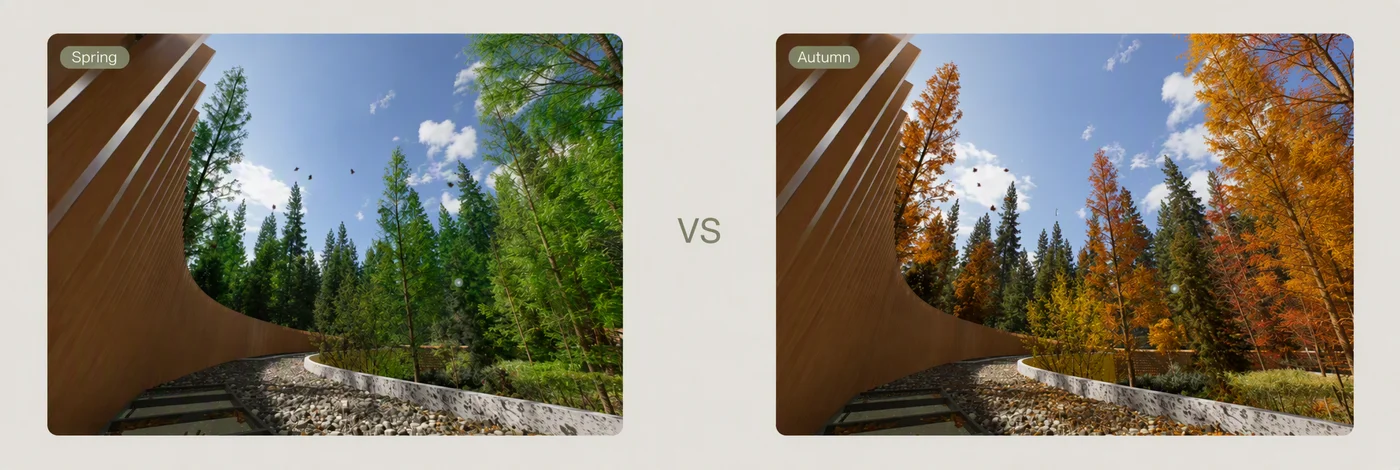
En vue aérienne, l’ambiance joue un rôle essentiel pour rendre la saison crédible. Une fine couche de brume accentue l’éloignement de la crête et renforce l’atmosphère automnale. Un ciel dégagé permet au contraire de garder les cheminements bien visibles lorsque vous discutez de l’aménagement. Vous cherchez à faire percevoir les distances et l’ambiance, pas à simuler la météo dans ses moindres détails. De légers ajustements colorimétriques produisent souvent plus d’effet qu’on ne l’imagine.
Préparez deux ou trois variantes de présentation
À cette étape, votre scène de rendu devient une présentation interactive du projet paysager. Identifiez les questions qui reviennent régulièrement et choisissez des variantes qui permettent d’y répondre. Vous pouvez comparer le jour et la nuit, un ciel dégagé et couvert ou une pluie légère, ajouter une caméra à l’entrée de la place, ou proposer un autre matériau pour le revêtement de la place ou un élément de façade. Si vous prévoyez une vue au crépuscule, ajoutez un éclairage d’appoint discret dirigé vers les chemins. Une image nocturne peut être spectaculaire tout en rendant les circulations difficiles à lire pendant la réunion.
Limitez-vous à deux ou trois variantes. Dans Interactive Presentation, enregistrez-les et associez-les à des diapositives ou à des déclencheurs. Avec Play, vous les parcourez en direct et réagissez immédiatement aux remarques. Grâce à Pixel Streaming, les participants peuvent regarder la présentation dans leur navigateur sans modifier la scène. Une limite reste à prendre en compte : cette fonction ne fonctionne actuellement que sur un même réseau local. Pour les clients à distance, partagez donc la présentation lors d’un appel vidéo.

Ne rendez pas accessibles tous les réglages utilisés pour construire votre scène. Avec huit options, la discussion risque de porter sur les paramètres plutôt que sur les choix de conception. Les variables de matériaux ont aussi une limite précise : elles ne permettent pas de faire basculer une surface vers les modèles de matériaux Displacement ou Terrain Grass. Réservez donc les changements interactifs aux finitions courantes et traitez le displacement comme une étape de finition facultative, décrite ci-dessous. Le principe est simple : automatisez uniquement les comparaisons que votre client risque de vous demander plusieurs fois.
Pour aller plus loin : relief et post-traitement par l’IA
Le sol ou un revêtement semble encore plaqué sur la scène alors que l’éclairage et la végétation sont au point ? Le height-field displacement ajoute un véritable relief là où un matériau plat ne faisait que suggérer de la profondeur. Utilisez-le aux endroits où la caméra permet d’en voir l’effet : les pierres d’une place, le bord d’un talus ou une pente proche au premier plan. Ce niveau de détail est généralement inutile sur une crête éloignée.

Le canal AI Post facilite la retouche finale et donne les meilleurs résultats lorsque la structure spatiale de votre scène est déjà bien définie. Lancez le rendu en activant le canal AI Post. L’outil AI Enhancer intégré à D5 peut alors cibler les zones plus précisément. Vous pouvez ainsi affiner la végétation, améliorer l’éclairage ou enrichir les détails des matériaux dans une partie de l’image, tout en préservant le reste de la vue aérienne. C’est particulièrement utile en visualisation paysagère : la végétation est souvent le premier élément que l’on examine en zoomant.
Il faut bien distinguer l’image et la scène. AI Post-Processing modifie le rendu, pas la scène en temps réel. Votre composition, votre éclairage et vos variantes de présentation restent donc intacts. C’est ce qui en fait une étape de finition facultative intéressante. Vous pouvez par exemple répondre à une demande tardive sur une image exportée, en complétant un petit parterre resté vide. Vous n’avez pas besoin de rouvrir l’ensemble du fichier ni de reconfigurer les saisons et les variantes de jour et de nuit.
Une seule scène pour répondre aux prochaines questions
Une visualisation paysagère prête à être présentée ne se limite pas au rendu que vous exportez ce soir. Elle repose sur une scène qui vous permettra encore de répondre aux questions demain : un éclairage maîtrisé, une végétation qui crée de la profondeur, plusieurs saisons dans le même fichier et des variantes faciles à parcourir pendant la réunion. Construisez votre vue aérienne sur de bonnes bases. La version automnale, la vue au crépuscule et le point de vue depuis la place ne seront plus de nouveaux projets à recommencer.
Vous souhaitez présenter vos projets paysagers avec plus d’impact ? Essayez D5 Pro gratuitement pendant 14 jours et appliquez cette méthode à votre propre modèle de terrain. Explorez la végétation, l’éclairage et les saisons, puis découvrez comment une seule scène peut vous aider à mieux répondre aux questions de vos clients.
Questions fréquentes sur la visualisation paysagère (FAQ)
Une belle vue aérienne suffit-elle pour présenter un projet paysager ?
Rarement. Une image fixe répond à la question que vous aviez anticipée. Pendant la réunion, d’autres demandes apparaissent souvent : une autre saison, une heure plus tardive ou un autre accès au site. Pour présenter votre projet efficacement, préparez une scène capable de montrer ces possibilités en direct. La réunion peut alors aboutir à une décision plutôt qu’à une liste de nouvelles images à exporter pendant le reste de la semaine.
Faut-il replacer toute la végétation pour chaque saison dans D5 ?
Non. Avec Seasonal Vegetation, vous changez la date et les plantes compatibles adaptent leur apparence sans changer de place. Le printemps et l’automne tiennent ainsi dans un même fichier, au lieu de nécessiter quatre versions séparées. Tous les modèles ne prennent toutefois pas en charge cette fonction. Remplacez uniquement les plantes importantes qui ne réagissent pas, plutôt que de reconstruire tout le plan de plantation.
Quels éléments rendre interactifs pendant une présentation client ?
Concentrez-vous sur les éléments qui influencent une décision de conception. Une sélection pertinente peut inclure le jour et la nuit, la météo, une seconde caméra, un éclairage d’appoint pour les chemins au crépuscule ou un choix de matériau. Deux ou trois variantes suffisent généralement. Au-delà, la discussion risque de porter davantage sur les commandes que sur le projet.
Est-ce la même chose que de représenter un plan d’ensemble dans Photoshop ?
Non. Un plan de site colorisé dans Photoshop est une image en deux dimensions, figée à un instant précis. Il convient à l’impression, mais ne montre qu’une situation donnée. Avec cette méthode, vous construisez une scène 3D dans laquelle l’éclairage, les saisons et les points de vue restent modifiables. Vous pouvez toujours en exporter des images fixes en vue de dessus, mais la scène reste ensuite disponible pour répondre à de nouvelles questions.
Les clients peuvent-ils voir la scène sans installer D5 ?
Oui, avec une limite. Pixel Streaming permet de partager une présentation paysagère en direct dans le navigateur, via un lien qui permet de regarder sans modifier la scène. Cette fonction est actuellement limitée à votre réseau local. Pour les clients à distance, la solution pratique consiste à lancer une session guidée avec Play sur votre ordinateur et à la partager lors d’un appel vidéo.
ACEScg est-il indispensable pour la visualisation paysagère ?
Pas pour tous les projets. Si vous souhaitez conserver une base colorimétrique cohérente entre les différentes ambiances lumineuses et les saisons, configurez ACEScg dès le début. Les ajustements ultérieurs de l’atmosphère et des matériaux resteront ainsi cohérents avec votre première vue aérienne. Corriger l’espace colorimétrique après avoir ajouté une végétation dense prend généralement plus de temps que de le régler correctement dès le départ.
Quand utiliser Path, Brush ou Scatter pour un parc en vue aérienne ?
Utilisez Path pour les bandes de végétation le long des routes et des chemins, Brush pour contrôler précisément les plantations à proximité du bâtiment, et Scatter pour les grandes masses végétales à l’arrière-plan. Une vue aérienne convaincante repose sur une répartition claire entre premier plan, plan intermédiaire et arrière-plan, avec suffisamment de variations. Employer partout le même outil à sa densité maximale ne suffit pas.
Peut-on utiliser Displacement dans les variantes de matériaux d’Interactive Presentation ?
Pas en utilisant les interactions de matériaux pour faire passer une surface aux modèles Displacement ou Terrain Grass. Limitez les variantes présentées en direct aux réglages pris en charge : éclairage, environnement, caméras et matériaux compatibles. Traitez le displacement réel comme une étape de finition distincte lorsque la surface a besoin de relief.
Pour approfondir la visualisation paysagère
- Comment créer une visualisation paysagère au fil des saisons avec D5 ?
- Nouveautés de D5 3.1 : du rendu à une plateforme de présentation complète
- Que sont les displacement maps dans D5 3.0 et comment les utiliser ?
- Pourquoi D5 est le meilleur logiciel de rendu pour les architectes paysagistes
- L’éclairage dans D5 : votre guide ultime