Comment créer une visualisation paysagère au fil des saisons avec D5 ?
Vous souhaitez présenter le même projet paysager au printemps, en été, en automne et en hiver sans devoir reconstruire entièrement votre scène à chaque fois ? Avec D5 3.1, vous pouvez adapter les plantes compatibles selon les saisons, tout en conservant votre conception, votre caméra et votre composition.
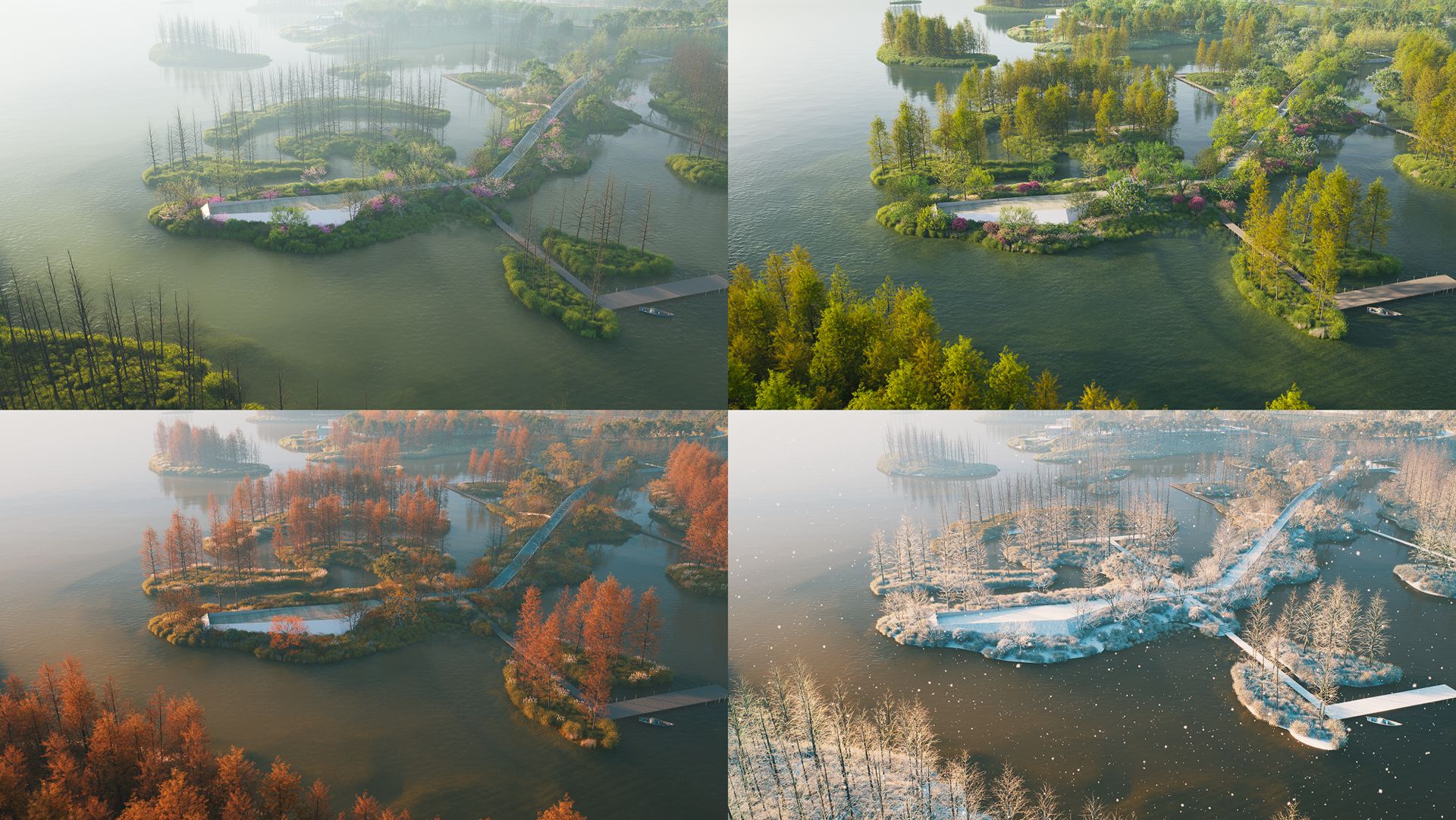
En architecture paysagère, un beau rendu ne suffit souvent pas. Un client souhaite savoir à quoi ressembleront un jardin, un parc ou un espace extérieur tout au long de l'année. Quelle est la densité de la végétation en été ? Que se passe-t-il avec la palette de couleurs en automne ? Et la structure spatiale reste-t-elle visible lorsque la végétation devient moins dense en hiver ?
Auparavant, cela impliquait beaucoup de travail supplémentaire pour adapter chaque élément selon la saison. Les plantes devaient être remplacées, les couleurs modifiées et différentes scènes reconstruites.
Avec la fonctionnalité Seasonal Vegetation dans D5 3.1, vous pouvez visualiser différentes saisons à partir d'un seul projet paysager. Le principe reste le même : une conception, un plan de plantation et une caméra. Seule la saison change.
Étape 1 : Construisez d'abord un projet paysager solide
Ne commencez pas immédiatement par créer quatre rendus différents dans D5. Construisez d'abord une scène complète qui servira de base à toutes les saisons. Essayez de conserver autant d'éléments que possible, notamment l'architecture, l'aménagement du terrain, le plan de plantation, le point de vue de la caméra et la composition.
C'est important, car autrement vous modifiez plusieurs éléments simultanément. Lorsque la caméra, l'architecture et la végétation sont différentes dans chaque rendu, il devient difficile d'évaluer correctement l'impact de la saison.
- Importez ou synchronisez votre projet dans D5.
- Développez la structure du terrain et les chemins.
- Ajoutez des arbres, des arbustes et des plantes couvre-sol.
- Choisissez une caméra fixe.
- Déterminez la composition de vos images finales.
- Modifiez ensuite la caméra le moins possible.
L'objectif est simple : lorsque vous comparerez les saisons par la suite, la modification de la végétation devra rester l'élément central.
Étape 2 : Vérifiez si vos plantes prennent en charge la végétation saisonnière
Toutes les plantes de la bibliothèque de D5 ne prennent pas automatiquement en charge les changements saisonniers. La fonctionnalité Seasonal Vegetation fonctionne uniquement avec les ressources qui disposent des données saisonnières nécessaires. Avant de créer une scène complète, vérifiez donc si vos principales plantes sont compatibles avec cette fonction et filtrez au préalable la bibliothèque de D5 avec Seasonal.
Commencez par tester une ou deux plantes importantes. Modifiez la date et vérifiez si elles réagissent correctement avant de construire une visualisation paysagère complète. Vous pourrez ainsi détecter d'éventuels problèmes avant d'avoir préparé quatre images saisonnières.
Étape 3 : Activez la végétation saisonnière dans D5
Vous pouvez maintenant définir le changement de saison pour l'ensemble de votre scène.
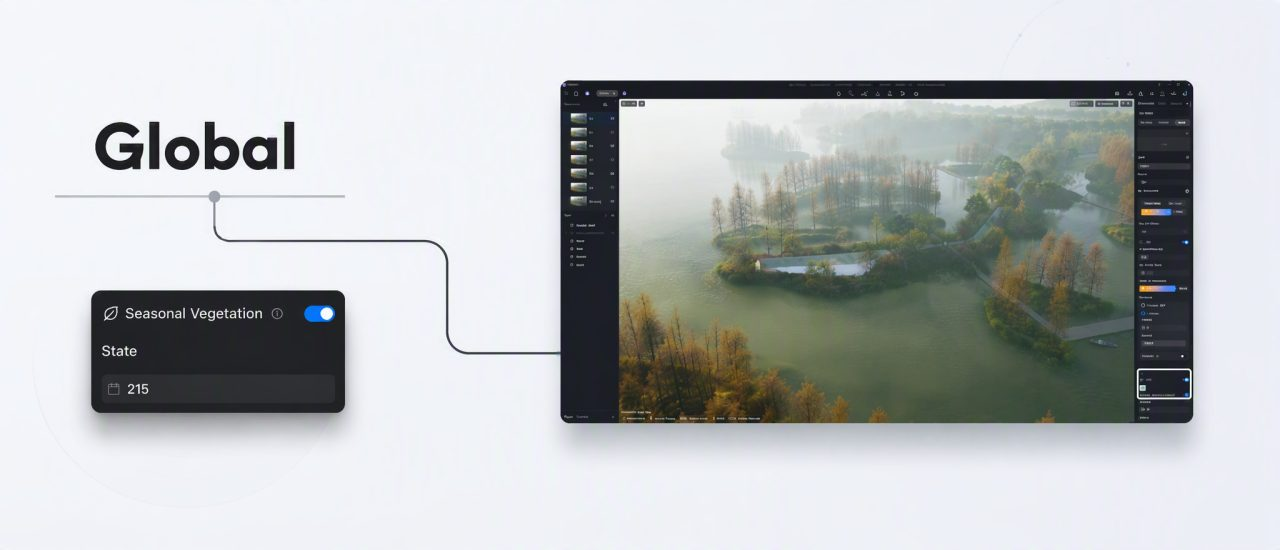
- Dans D5, allez dans Environment > Weather.
- Activez ensuite Seasonal Vegetation.
- Définissez, à l'aide du réglage de la date, la période de l'année dans laquelle se situe votre scène.
Les saisons sont réparties comme suit :
- Jour 1 à 135 : printemps
- Jour 136 à 213 : été
- Jour 214 à 270 : automne
- Jour 271 à 365 : hiver
Les plantes prises en charge suivent désormais ce réglage global de la date. Parcourez ensuite lentement l'année et observez ce qui se passe avec la densité des feuillages, la visibilité des chemins et les couleurs de la végétation.
Vous découvrirez ainsi plus rapidement quel moment d'une saison correspond le mieux à votre présentation.
Étape 4 : Créez quatre images fixes représentant les saisons
Pour obtenir une comparaison claire, il est préférable d'utiliser exactement la même caméra pour chaque saison. Il y a en effet différents éléments à observer selon la saison :
- Printemps : vérifiez comment la végétation apporte structure et couleur à la scène.
- Été : la végétation est généralement la plus dense. C'est le moment idéal pour vérifier que les principaux éléments architecturaux ne disparaissent pas complètement derrière la végétation.
- Automne : l'automne est particulièrement intéressant pour montrer les changements de couleur de la végétation. Veillez à ce que les couleurs des arbres et des arbustes soutiennent le projet et ne détournent pas toute l'attention de l'architecture.
- Hiver : dans une image hivernale, la structure spatiale devient souvent plus visible. Lorsque les feuilles disparaissent ou deviennent moins dominantes, vous pouvez mieux évaluer le fonctionnement des bâtiments, des chemins et des lignes de vue.
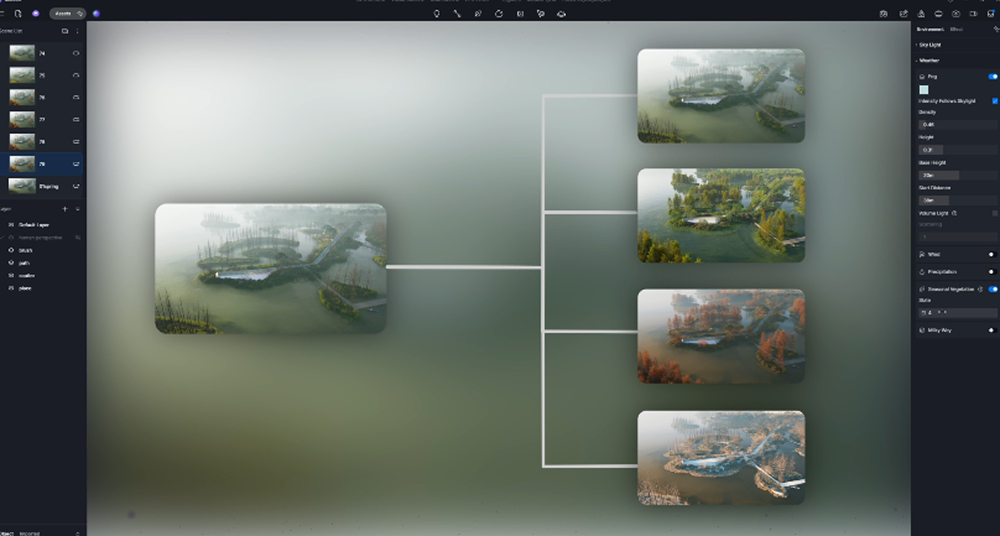
Enregistrez ces différentes versions depuis la même caméra fixe dans la Scene List. Vous obtiendrez ainsi une comparaison cohérente entre le printemps, l'été, l'automne et l'hiver.
Étape 5 : Modifiez les conditions météorologiques subtilement
Il peut être tentant de rendre chaque saison totalement différente. Un été ensoleillé. Une tempête automnale spectaculaire. Un hiver brumeux. Une journée de printemps lumineuse. La principale modification doit toutefois rester la végétation.
Cela peut produire des rendus visuellement très attrayants, mais rend la comparaison entre les saisons plus difficile. Si vous souhaitez montrer l'effet de la végétation saisonnière, il est donc préférable de conserver un éclairage et des conditions météorologiques aussi cohérents que possible. N'apportez que de légères modifications lorsque cela est nécessaire, par exemple un peu plus de brume dans une scène hivernale, de subtils ajustements de l'ambiance ou de petites variations de l'intensité lumineuse.
Étape 6 : Donnez à certaines plantes importantes leur propre réglage saisonnier
La date globale constitue la base, mais toutes les plantes ne doivent pas nécessairement suivre exactement le même comportement. Imaginons que vous ayez un arbre important à l'entrée. Dans une composition donnée, vous souhaitez peut-être que cet arbre conserve davantage de structure que le reste de la scène.
Dans ce cas, vous pouvez modifier une plante individuellement :
- Sélectionnez la plante.
- Ouvrez l'Inspector.
- Recherchez les paramètres saisonniers.
- Désactivez si nécessaire l’option Following Global Settings.
- Définissez un comportement saisonnier spécifique pour cette plante.
- Ajustez éventuellement les couleurs saisonnières.
Cette fonction est principalement utile pour les espèces d'arbres remarquables et d'autres éléments végétaux importants. Il n'est toutefois pas nécessaire de modifier chaque plante individuellement. Utilisez un réglage spécifique uniquement lorsqu'une plante est importante pour la composition, doit communiquer une idée précise, soutient l'entrée ou la circulation, ou sert de point focal visuel.
Ainsi, le réglage saisonnier global reste le fondement de votre workflow.
Étape 7 : Vérifiez votre végétation Scatter
Vous utilisez l'outil Scatter pour placer de grandes quantités de végétation ? Vérifiez alors au préalable comment les plantes sélectionnées réagissent à la végétation saisonnière.
Les plantes prises en charge du même type au sein d'un même groupe de dispersion suivent le réglage saisonnier partagé. Toutes les possibilités de modification des paramètres saisonniers ne sont toutefois pas disponibles via l'édition par lots ou la sélection multiple.
Vérifiez donc au minimum une grande zone Scatter, un arbre important et un arbuste ou une plante située au premier plan. Modifiez ensuite la date et vérifiez que tous les éléments réagissent comme prévu.
Quand modifier la date et quand remplacer les plantes ?
La végétation saisonnière est conçue pour visualiser le même plan de plantation tout au long de l'année. Cela ne signifie pas que vous ne devez jamais remplacer les plantes. Remplacez ou ajoutez de nouveaux modèles lorsque :
- vous souhaitez présenter d'autres espèces végétales ;
- le plan de plantation change fondamentalement ;
- le terrain nécessite une végétation différente ;
- vous comparez différentes variantes de conception.
Une autre date représente donc un changement de saison. D'autres espèces végétales représentent une modification de votre conception. Cette distinction vous aide à rendre vos présentations plus claires.
Vous souhaitez voir vous-même à quoi ressemble votre projet paysager à chaque saison ? Utilisez la végétation saisonnière dans D5 et créez, à partir d'une seule scène, une comparaison claire entre le printemps, l'été, l'automne et l'hiver.
FAQ : Visualisations paysagères au fil des quatre saisons avec D5
La végétation saisonnière fonctionne-t-elle avec toutes les plantes dans D5 ?
Non. Elle fonctionne uniquement avec les assets qui prennent en charge les données saisonnières. Utilisez donc le filtre « Seasonal » dans la bibliothèque lorsque vous choisissez des plantes pour une visualisation des quatre saisons.
Quelles dates D5 utilise-t-il pour les différentes saisons ?
D5 répartit l'année comme suit : les jours 1 à 135 correspondent au printemps, les jours 136 à 213 à l'été, les jours 214 à 270 à l'automne et les jours 271 à 365 à l'hiver. Au sein de ces périodes, vous pouvez encore affiner la date pour obtenir le résultat visuel souhaité.
Puis-je présenter un seul projet paysager depuis la même caméra dans quatre saisons différentes ?
Oui. Gardez la caméra fixe, modifiez uniquement la date et effectuez éventuellement de légers ajustements météorologiques. Enregistrez ensuite chaque version dans la liste de scènes afin d'obtenir une comparaison cohérente.
Un arbre peut-il suivre une saison différente du reste de la scène ?
Oui, lorsque la plante sélectionnée prend en charge la végétation saisonnière. Via l'Inspector, vous pouvez désactiver l’option Following Global Settings et choisir un réglage saisonnier spécifique pour cette plante.
Quand dois-je remplacer les plantes plutôt que modifier la date ?
Modifiez la date lorsque vous souhaitez présenter le même plan de plantation à différentes saisons. Remplacez les plantes lorsque ce sont les espèces, la végétation basse ou les conditions du site qui changent.