Créez des rendus en 15 minutes avec le workflow de D5 Render basé sur l’IA
Avec D5 Render, l’ensemble du workflow de visualisation se déroule désormais en un seul endroit. D5 Lite assure la prévisualisation en temps réel dans les premières phases, tandis que D5 Render prend le relais lorsque vous êtes prêt·e à améliorer encore la qualité. Dans ce tutoriel, nous vous guidons pas à pas à travers le workflow complet.

Améliorer vos visualisations avec des matériaux détaillés, configurer l’environnement et l’éclairage, remplir la scène et effectuer la postproduction… Tout va désormais beaucoup plus vite. Du début à la fin, l’ensemble du processus prend environ 15 minutes grâce à ce procédé étape par étape.
Laissez l’IA automatiser les tâches fastidieuses, comme l’attribution des matériaux et l’ajustement de l’éclairage, tout en gardant un contrôle créatif total. Vous pouvez ainsi créer en quelques secondes des scènes réalistes à l’aide d’outils intelligents pour les ressources, et d’une vaste bibliothèque de plus de 14 000 modèles animés et statiques.
Étape 1 : importer le modèle et configurer l’espace de travail
Commencez par télécharger D5 Render. Nous recommandons d’installer le programme sur un disque disposant d’au moins 40 Go d’espace libre. Vous aurez ainsi suffisamment de place pour les ressources, les matériaux et les fichiers de projet à mesure que la bibliothèque s’agrandit.
D5 Render prend en charge trois méthodes pour importer votre modèle d’architecture :
- Import direct de fichiers :
Ouvrez des fichiers dans des formats 3D courants, notamment SKP, FBX, OBJ et plus encore. - Live Sync:
Connectez-vous en temps réel à SketchUp, Revit, Rhino et d’autres outils de modélisation via des plug-ins dédiés. Les modifications apportées dans le logiciel de modélisation sont immédiatement mises à jour dans D5 Render. - D5 Lite Sync:
Si vous avez travaillé dans D5 Lite, ouvrez votre projet directement sans avoir à le réimporter.
Si vous êtes habitué·e aux commandes de navigation d’un autre outil, rendez-vous dans le menu et passez à la disposition qui correspond à votre workflow. Cela prend environ 30 secondes et rend l’interface immédiatement familière.

Étape 2 : modifier les matériaux PBR dans D5 Render
D5 Render utilise un système de matériaux PBR (Physically Based Rendering) avec des modèles intégrés et une bibliothèque de matériaux prêts à l’emploi, ce qui vous permet de démarrer rapidement. En comprenant les principales cartes de texture, vous gagnez beaucoup plus de contrôle sur vos résultats :
- Roughness :
Détermine à quel point une surface est lisse ou rugueuse. Des valeurs sombres donnent des surfaces plus lisses et plus réfléchissantes, tandis que des valeurs plus claires produisent des surfaces plus rugueuses et diffuses. - Specular:
Détermine la réflectivité. Si une carte specular sombre rend le matériau trop plat, essayez d’augmenter légèrement la valeur de Specular Strength pour rétablir l’équilibre. - AO (Ambient Occlusion):
Ajoute des ombres de contact douces dans les coins et les interstices. C’est particulièrement utile pour les sols et les murs afin d’ancrer visuellement les matériaux.
Une fois qu’un matériau est configuré, utilisez le sélecteur de matériaux pour le choisir, puis appuyez sur « O » pour l’appliquer à une autre surface. Vous pouvez ainsi réutiliser des finitions sur plusieurs éléments sans tout recréer.
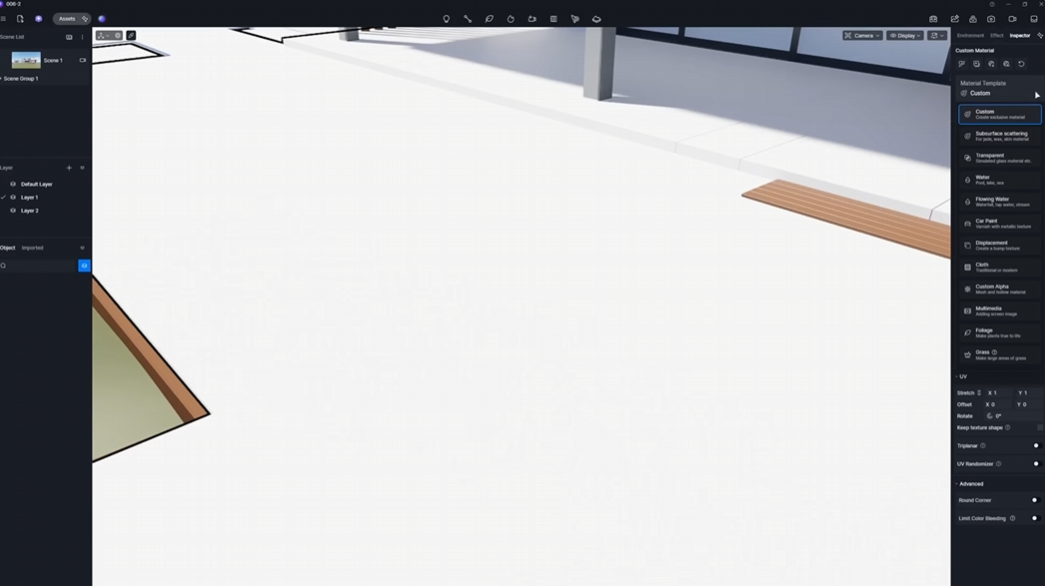
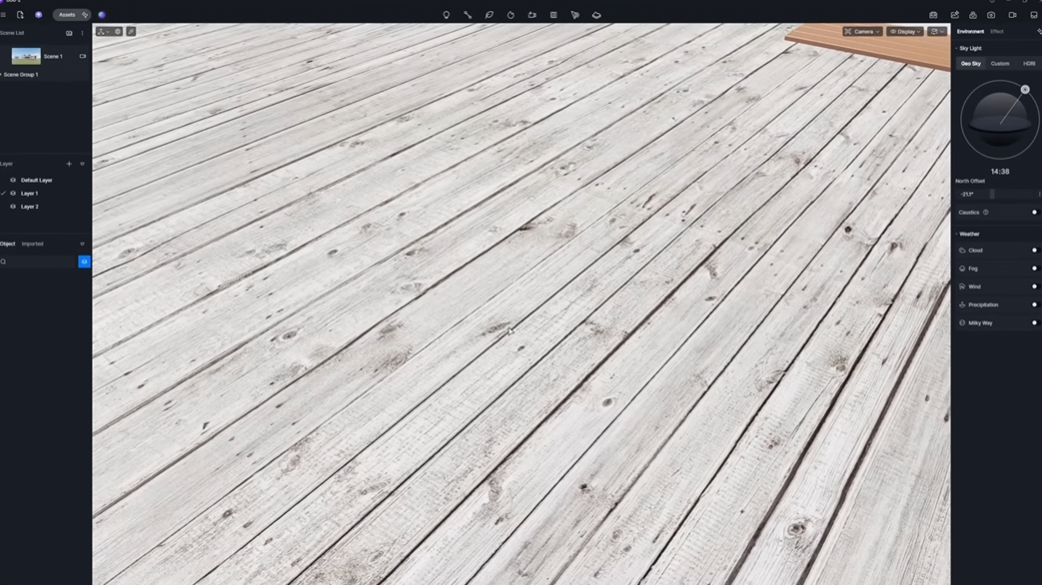
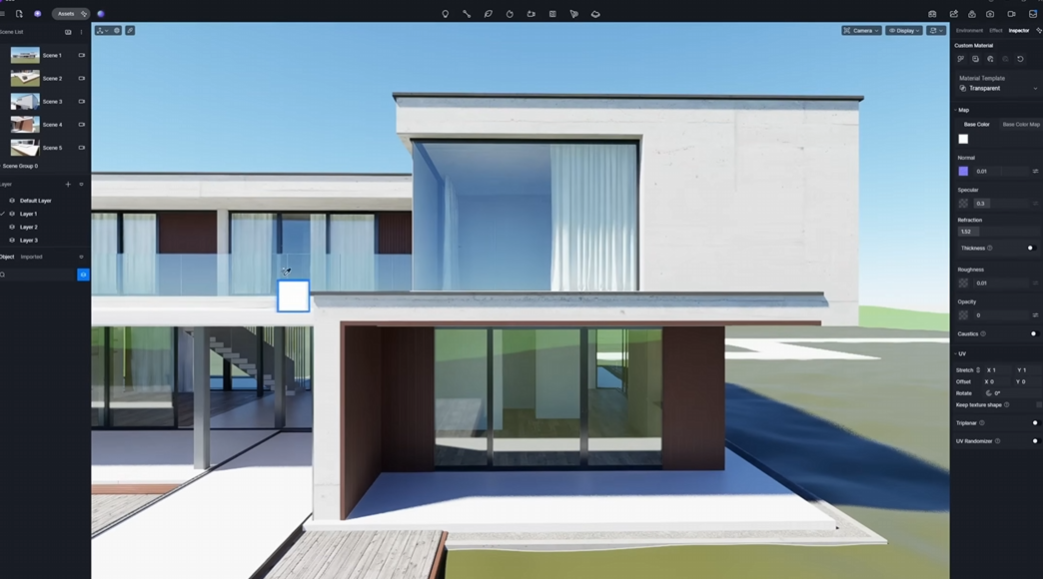
Par exemple : pour simuler des traces d’eau sur des murs extérieurs, utilisez un sticker de la bibliothèque de ressources D5. Placez-le sur la surface, ajustez sa taille et son opacité, puis dupliquez-le pour casser l’aspect trop propre du rendu CG. Pour le verre, passez à un modèle de matériau transparent. Comme le verre est extrêmement lisse et très réfléchissant, réduisez la valeur de roughness proche de zéro et augmentez la réflexion pour obtenir des reflets nets et réalistes.

Pour créer rapidement des matériaux à partir d’images de référence, essayez l’outil AI PBR Material Snap. Téléchargez une photo de la surface à reproduire et D5 Render génère automatiquement un matériau PBR mappé.

Étape 3 : remplir la scène avec les ressources et outils intégrés
D5 Render comprend une bibliothèque de ressources intégrée avec plus de 14 000 modèles statiques et animés, allant du mobilier et de la végétation aux personnages, véhicules et bien plus encore. Pour les scènes extérieures, deux outils prennent en charge la majeure partie du travail :
- D5 Scatter:
Sélectionnez un jeu prédéfini d’herbe ou de couverture végétale et répartissez-le sur le terrain en quelques secondes. Vous pouvez ajuster le mélange des espèces en fonction du contexte ou du climat. - Outils Brush & Path :
Dessinez librement des arbres et arbustes autour d’un bâtiment ou tracez un chemin pour répartir automatiquement plantes, personnes ou véhicules le long d’un parcours. Les paramètres de densité et d’aléatoire évitent un rendu trop uniforme.
.gif)
Pour les projets riches en végétation, l’outil SmartPlanting de l’AI Agent va encore plus loin. Indiquez la localisation et le style de plantation, et l’outil génère automatiquement une composition végétale écologiquement cohérente. Il est particulièrement utile pour les environnements extérieurs où les décisions de plantation prennent habituellement beaucoup de temps.

Étape 4 : configurer l’éclairage et l’environnement
D5 Render propose tous les types d’éclairage artificiel, notamment les lumières ponctuelles, spots, bandes, rectangulaires et circulaires. Cela vous donne un contrôle précis sur l’éclairage intérieur et extérieur. Pour l’environnement, deux options couvrent la majorité des cas :
- Mode Geo Sky & Night :
Saisissez la localisation, la date et l’heure du projet pour simuler précisément la position du soleil et les conditions de lumière naturelle. Vous pouvez également ajouter du brouillard volumétrique ou activer des effets de précipitation. - HDRI personnalisés :
Chargez un HDRI depuis la bibliothèque D5 ou votre propre collection pour définir rapidement l’ambiance de la scène.

Si vous travaillez à partir d’une image de référence, la fonction « AI Atmosphere Match » peut vous aider. Téléchargez l’image et D5 Render génère un HDRI correspondant et ajuste l’environnement pour obtenir un rendu similaire. Vous pouvez enregistrer ce résultat comme modèle dans le Studio Cloud.
Si vous n’avez pas d’image de référence mais une idée générale, utilisez la nouvelle fonction Scene Match de l’AI Agent dans D5 Render 3.0. Décrivez l’ambiance souhaitée et l’IA configure automatiquement l’environnement.

Étape 5 : finaliser avec la postproduction IA dans D5 Render
D5 Render intègre un ensemble d’outils de postproduction qui permettent d’effectuer la plupart des ajustements sans quitter le logiciel. L’éclairage, les ombres et le contraste peuvent être modifiés directement. Vous pouvez également activer les modes AO et Outline pour générer des vues analytiques.
%25252525201.png)
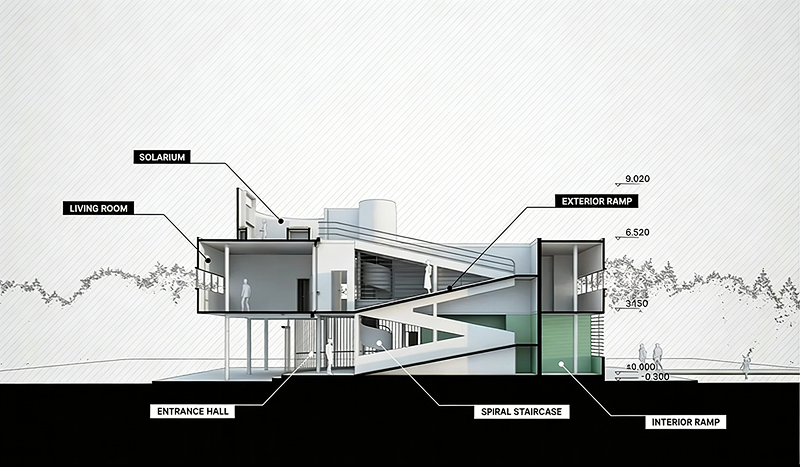
Lorsque vous êtes prêt·e à exporter, passez en mode « Image Render », définissez la résolution et activez « AI Post Channel » dans les paramètres de sortie. Cela rend disponibles les outils suivants après le rendu :
- AI Enhancer
Améliore automatiquement l’éclairage global et les détails des surfaces. Une première étape fiable pour améliorer la qualité globale sans correction manuelle. - AI Style Transfer:
Applique un style visuel différent à votre rendu final. Utile pour présenter plusieurs variantes (photorealiste, illustratif, jour/nuit).


- AI-inpainting:
Permet de modifier sélectivement certaines zones : remplacer le ciel, ajuster un matériau ou nettoyer une zone sans affecter le reste. - Panneau d’effets :
Inclut notamment le flou de mouvement et d’autres ajustements pour donner un aspect cinématographique aux images fixes.

Étape 6 : créer des rendus animés et des visites virtuelles
Pour les clients qui souhaitent plus que des images fixes, D5 Render prend en charge les animations cinématiques et les visites virtuelles interactives, sans outil supplémentaire.
Créer une animation dans D5 Render
- Ajoutez un nouveau clip vidéo.
- Définissez l’image-clé de départ
- Déplacez la caméra et ajoutez un seconde image-clé. D5 Render génère automatiquement l’interpolation.
- Vous pouvez aussi utiliser des modèles de trajectoires de caméra ou créer des animations de phasage.
Créer des visites virtuelles & XR dans D5 Render
- Définissez les positions de caméra
- Ajoutez des hotspots interactifs
- Publiez directement dans D5 Showreel
- Vous pouvez ensuite partager un lien avec vos clients pour qu’ils explorent le projet sur leur appareil.

Prêt·e à créer un rendu en 15 minutes ?
Créer des visualisations de haute qualité ne doit pas prendre des heures. Grâce aux outils IA, à l’éclairage en temps réel et aux ressources intelligentes de D5 Render, vous pouvez produire une scène complète en seulement 15 minutes.
Essayez-le dès maintenant et demandez votre essai gratuit de D5 Render !
FAQ - Rendu avec un workflow basé sur l’IA
Comment obtenir des rendus photoréalistes sans passer des heures sur les réglages ?
Le photoréalisme repose sur un éclairage précis et des matériaux PBR de haute qualité. Au lieu de modifier manuellement les paramètres, essayez d'utiliser des outils basés sur l'IA. Dans D5 Render, vous disposez de la fonction AI Atmosphere Match pour reproduire l'éclairage d'une photo de référence. Utilisez ensuite l'AI Enhancer intégré pour affiner automatiquement l'éclairage global et les détails de surface en une seule étape.
Existe-t-il un outil IA pour appliquer des textures et matériaux ?
Oui, l'IA révolutionne le fonctionnement du mappage de textures dans les visualisations architecturales. Au lieu de créer vous-même des nœuds de matériaux complexes, D5 Render vous permet de télécharger une seule photo de référence. L'IA génère alors automatiquement un matériau PBR entièrement mappé qui est directement appliqué à votre modèle.
Quelle est la manière la plus simple de partager des modèles ou visites virtuelles ?
Les clients ont souvent du mal à gérer des fichiers volumineux ou des logiciels qu'ils ne connaissent pas. Les visites guidées interactives sur le Web sont généralement la solution la plus adaptée pour la plupart des clients. Dans D5 Render, vous pouvez définir les positions de la caméra, ajouter des points d'intérêt interactifs et publier des visites guidées Spatial ou XR directement dans le cloud. Partagez ensuite un lien web avec votre client : il pourra ainsi visualiser le projet sur n'importe quel appareil, sans avoir à télécharger quoi que ce soit.