La réalité virtuelle pour l’architecture : comment créer une visite interactive dans D5
Une visualisation ne devient réellement convaincante que lorsqu’un client peut non seulement regarder un espace, mais aussi véritablement en faire l’expérience. Découvrez comment mettre en place une visite en réalité virtuelle dans D5, quel matériel et quels réglages sont nécessaires et comment l’utiliser lors d’une présentation de projet ou d’une présentation client.
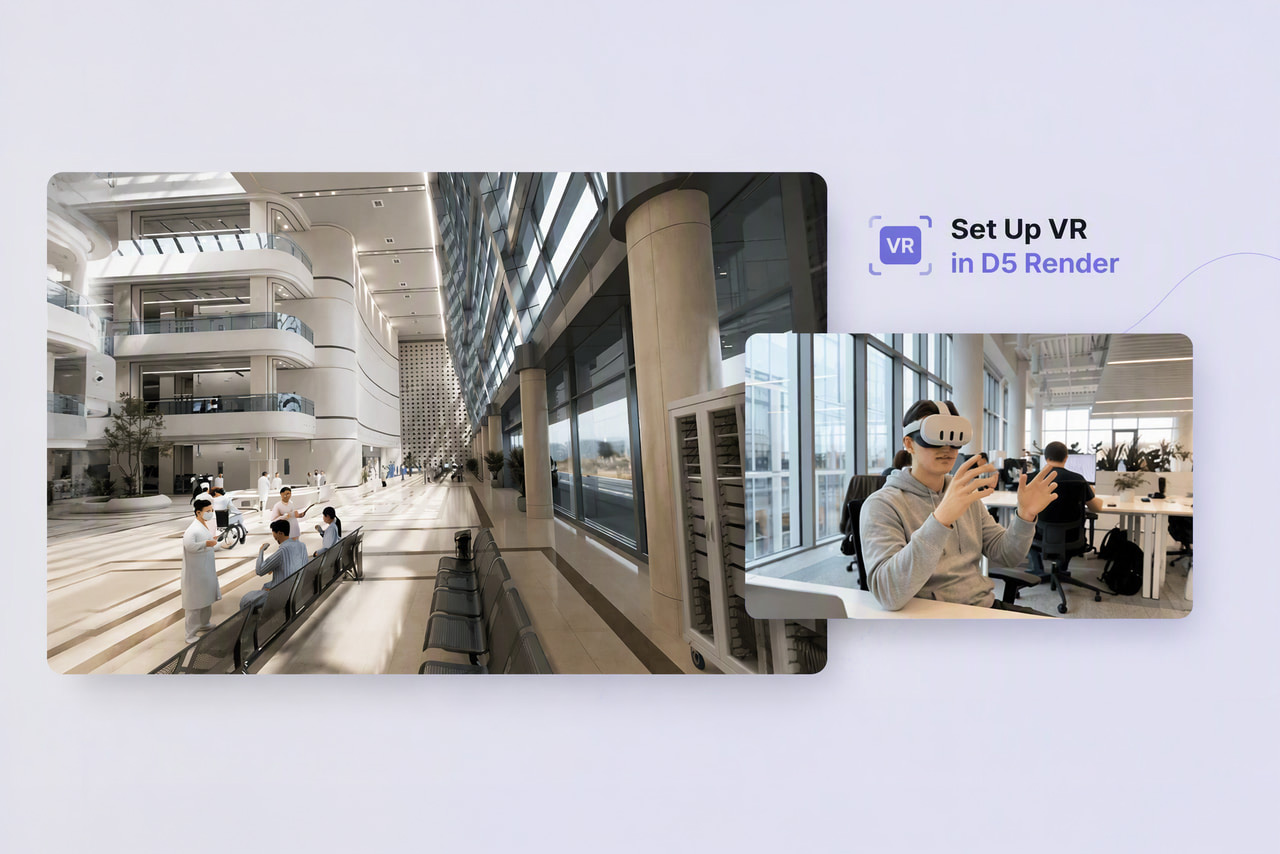
Pourquoi utiliser la réalité virtuelle pour la visualisation architecturale ?
Un rendu montre à quoi ressemble un projet. La réalité virtuelle va plus loin et vous permet de véritablement ressentir l’espace.
C’est particulièrement intéressant lorsque vous souhaitez discuter de décisions de conception liées à l’échelle, aux lignes de vue, à la circulation et aux proportions spatiales. Au lieu de demander à un·e client·e de regarder depuis un point de vue fixe, vous lui permettez de se mouvoir dans le projet.
Une visite en réalité virtuelle apporte aux clients une réponse simple et visuelle aux nombreuses questions qu’ils peuvent se poser :
- Quelle sensation procure la hauteur de ce plafond ?
- Ce couloir est-il suffisamment large ?
- Quelle vue a-t-on depuis l’entrée ?
- Comment les meubles s’intègrent-ils dans l’espace ?
- Quelle sensation procure la transition entre l’intérieur et l’extérieur ?
Avec une visite en réalité virtuelle, vous pouvez répondre directement à ces questions dans l’environnement 3D de D5.
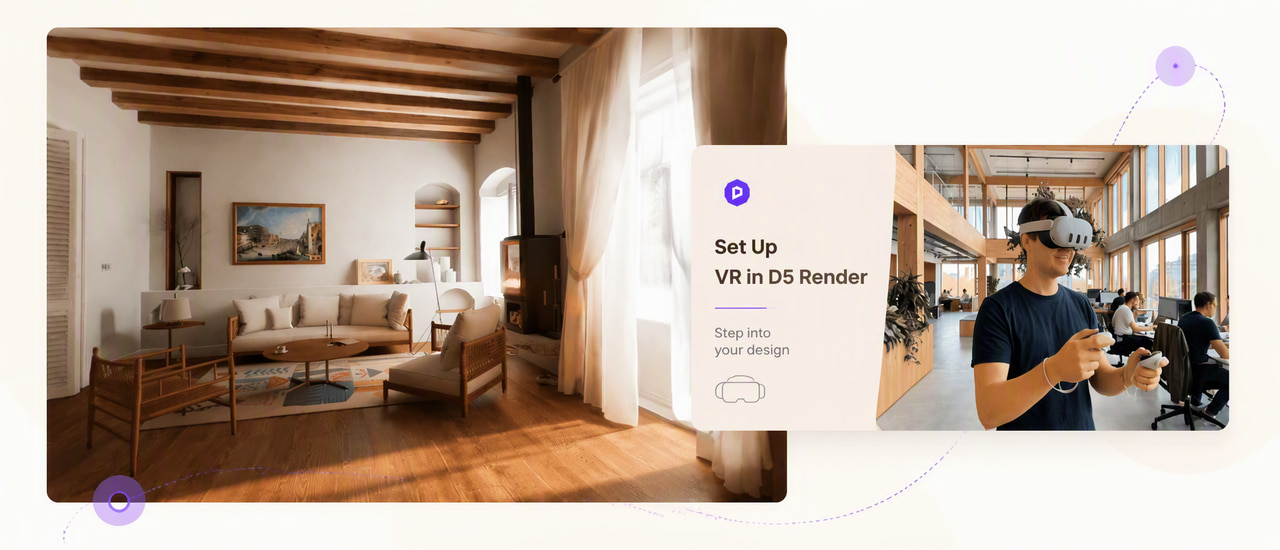
De quoi avez-vous besoin pour utiliser la réalité virtuelle dans D5 ?
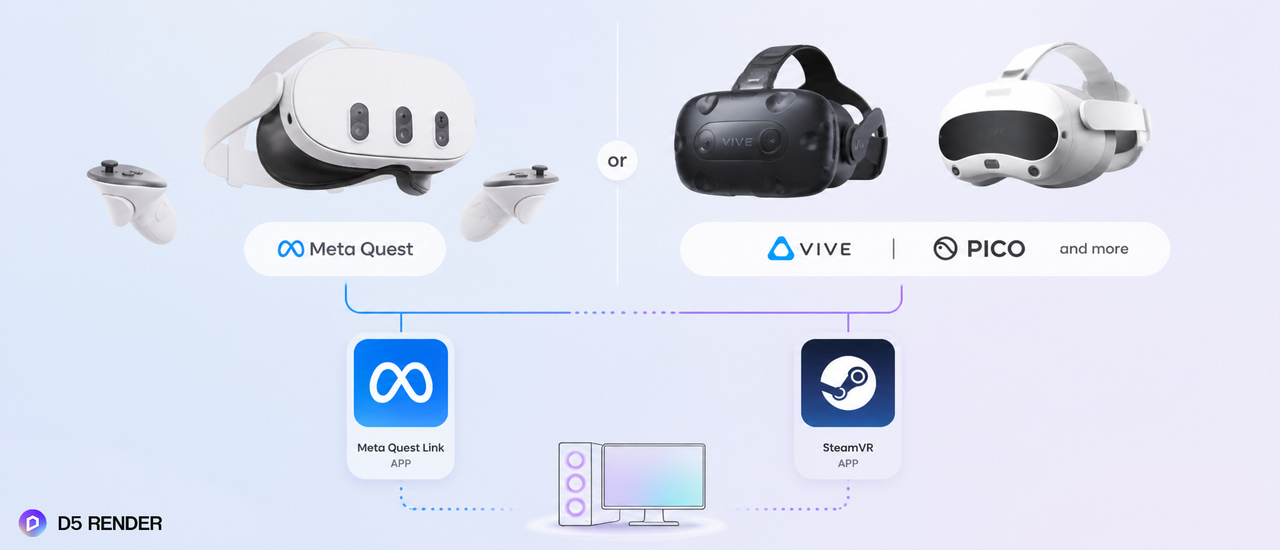
Pour une visite en réalité virtuelle, vous avez besoin de trois éléments : un projet D5, un casque VR compatible et le logiciel nécessaire pour connecter le casque à votre ordinateur. D5 prend notamment en charge les casques Meta Quest/Oculus via l’application Meta Quest Link ainsi que les casques tels que HTC VIVE et Pico via SteamVR.
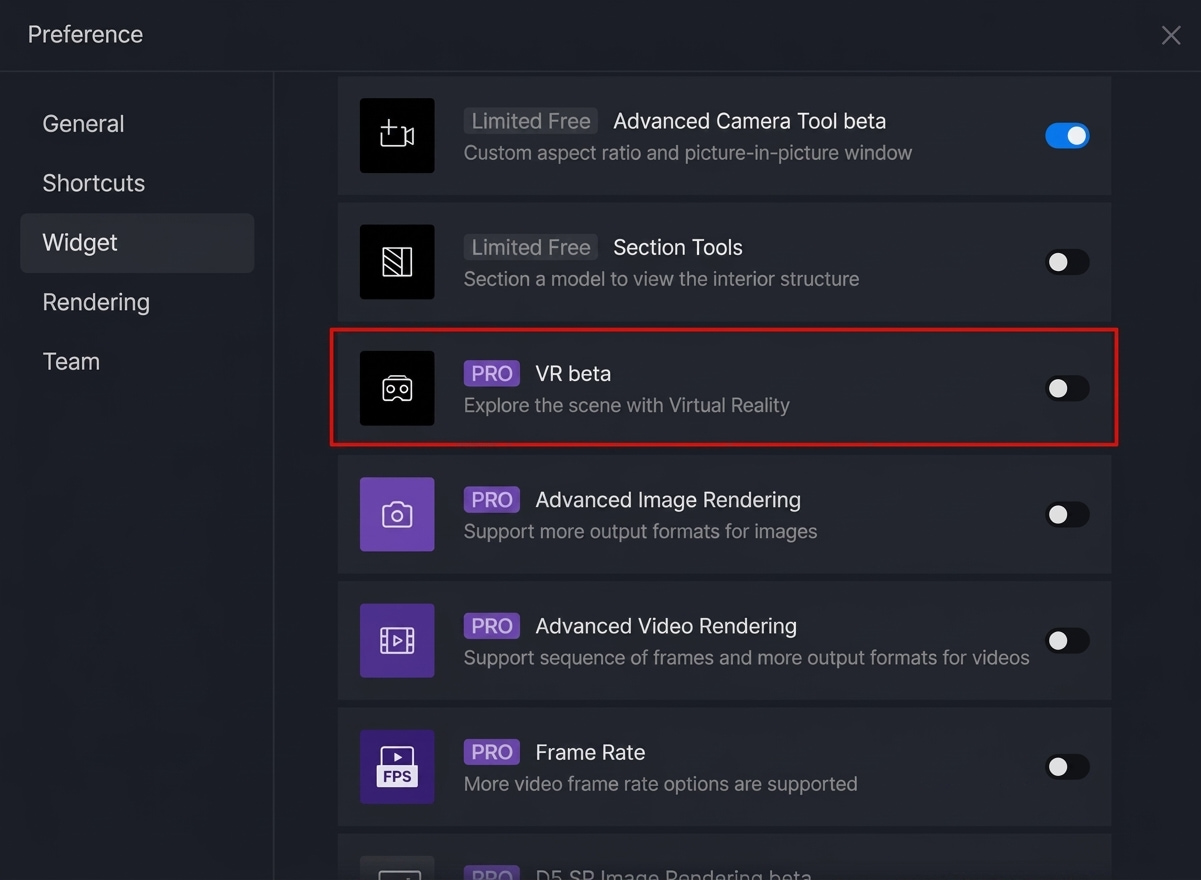
Suivez ensuite ces étapes pour configurer votre visite en réalité virtuelle :
- Ouvrez votre projet D5.
- Allez dans Menu > Preference > Widget.
- Activez VR beta.
- Fermez complètement D5.
- Connectez votre casque VR à votre ordinateur.
- Vérifiez que le casque est correctement reconnu par Meta Quest Link ou SteamVR.
- Redémarrez D5.
- Activez ensuite Virtual Reality dans D5.
Il est important de redémarrer D5 après avoir activé le Widget VR. Sans cette étape, il est possible que la fonction VR ou le casque ne soit pas correctement détecté·e.
Comment connecter Meta Quest à D5 ?
Si vous utilisez un Meta Quest, vous pouvez choisir entre une connexion filaire et une connexion sans fil comme Air Link.
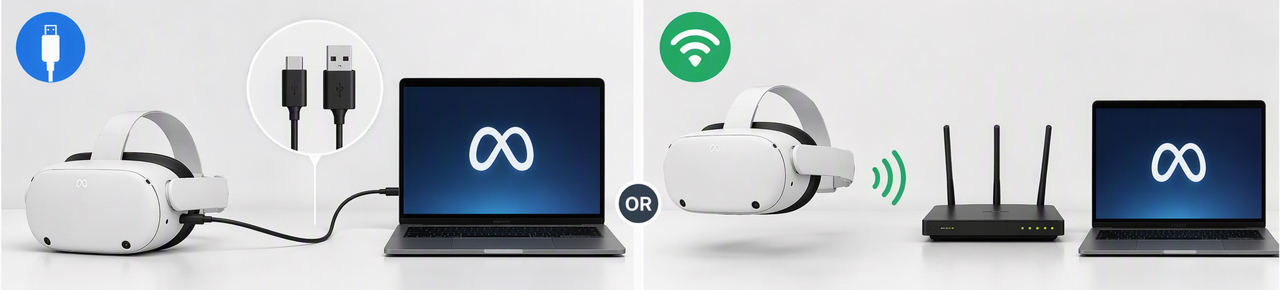
Un câble est souvent la manière la plus simple de configurer votre première session VR. Vous n’avez alors pas à vous soucier d’éventuels problèmes de réseau. Air Link offre davantage de liberté de mouvement, mais nécessite une connexion sans fil stable. Pour la réalité virtuelle sans fil, D5 recommande une connexion rapide, comme le Wi-Fi 5 GHz.
Suivez ensuite ces étapes :
- Lancez le logiciel Meta Quest Link.
- Connectez votre casque via câble ou Air Link.
- Vérifiez que le casque est indiqué comme actif.
- Fermez D5 s’il est encore ouvert.
- Redémarrez D5.
- Ouvrez votre projet.
- Activez Virtual Reality.
Si vous utilisez un HTC VIVE, un Pico ou un autre casque compatible SteamVR, connectez d’abord le casque via SteamVR avant de rouvrir D5.
Comment se déplacer dans un projet architectural en réalité virtuelle ?
Une fois en mode VR, la caméra suit les mouvements de votre tête. Les contrôleurs vous permettent ensuite de naviguer dans l’espace.
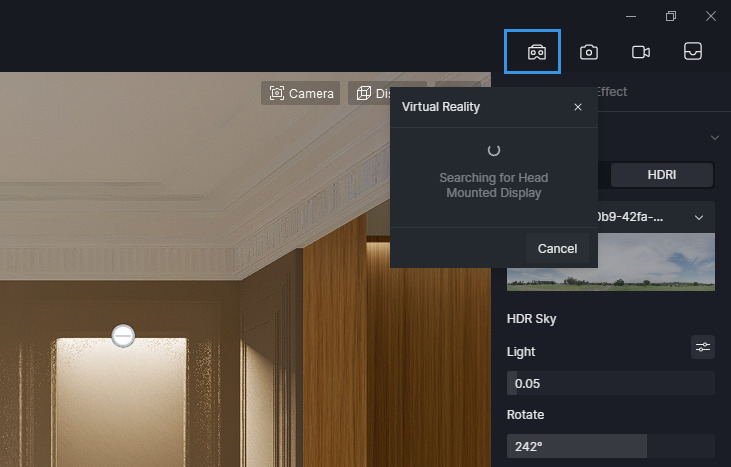
D5 propose différentes façons de se déplacer dans un projet :
- Teleportation : sautez rapidement vers une position spécifique.
- Walk Mode : déplacez-vous dans l’espace avec une interaction spatiale normale.
- Flight Mode : observez également les parties plus hautes ou difficiles d’accès d’un projet.
- Floating Menu : ajustez les paramètres VR ou quittez le mode VR.
Les commandes ont chacune leurs propres fonctions. La commande de gauche sert aux déplacements, au menu et à la vitesse, tandis que la commande de droite permet la rotation, le réglage de la hauteur, le changement de mode et la téléportation.
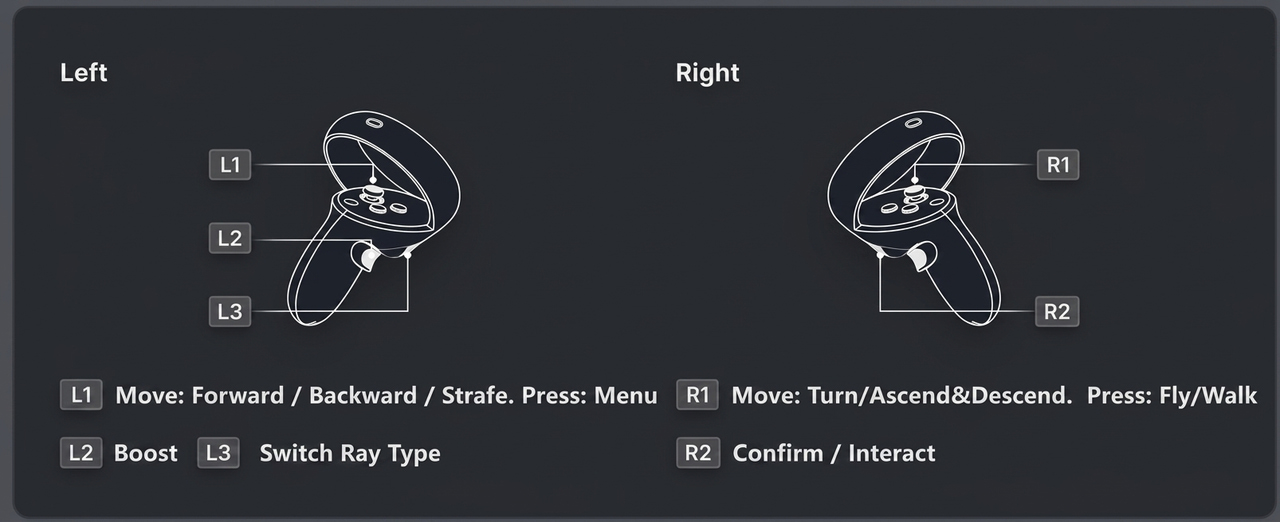
Pour une présentation client, il est conseillé de déterminer à l’avance quels sont les endroits importants de votre projet. Pensez par exemple à l’entrée, à un espace de vie important et à un point de vue. Vous évitez ainsi qu’un client se déplace sans but dans toute la scène. Donnez également les explications nécessaires à votre client et laissez-lui suffisamment de temps pour découvrir pleinement le projet pendant la visite VR.
Comment créer une scène fluide et performante en réalité virtuelle ?
Une visite en réalité virtuelle impose davantage de contraintes à votre ordinateur qu’une vue classique. D5 doit en effet produire simultanément des images en temps réel pour les deux yeux. Une scène qui fonctionne parfaitement sur un écran peut donc devenir plus exigeante en réalité virtuelle.
Tenez compte des points suivants :
- N’utilisez pas d’éclairage superflu.
- Supprimez les objets qui ne sont pas visibles ou pertinents pendant la visite.
- Fermez les autres programmes sur votre ordinateur qui accaparent le processeur.
- Commencez avec le Default VR quality preset.
- Passez à High Definition uniquement lorsque votre matériel et votre scène le permettent.
- Vérifiez que votre GPU dispose de suffisamment de ressources pour le projet.
- Simplifiez les scènes lourdes si la navigation manque de fluidité.
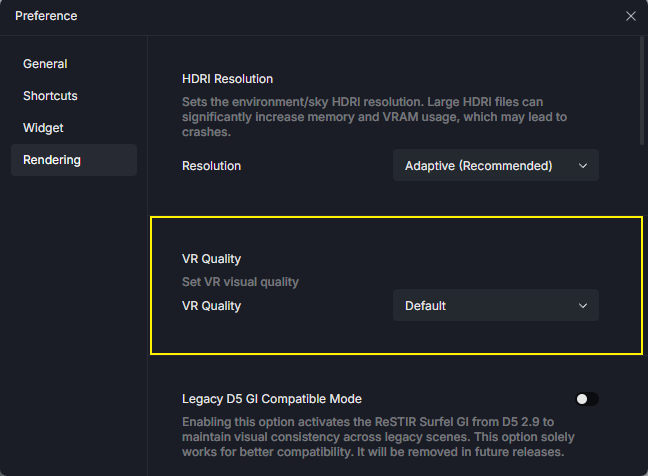
Le préréglage VR High Definition est uniquement disponible sur les cartes graphiques NVIDIA. Si la visite commence à être saccadée, il est préférable de revenir d’abord au préréglage par défaut plutôt que d’augmenter les paramètres visuels.
Qu’est-ce qui n’est pas visible dans une visite en réalité virtuelle dans D5 ?
Tous les éléments visuels ne sont pas affichés exactement de la même manière en en réalité virtuelle que dans la vue sur ordinateur. D5 indique notamment que les nuages de Geo & Sky et l’herbe ne sont pas affichés en réalité virtuelle afin de préserver les performances. D’autres plantes et éléments de végétation restent généralement visibles. Les reflets du verre peuvent également paraître plus doux en réalité virtuelle que dans un affichage haute qualité sur ordinateur.
Utilisez donc principalement la réalité virtuelle pour évaluer l’espace, l’échelle, les déplacements et l’expérience spatiale. Pour examiner de très petits détails de matériaux ou de reflets, la vue sur ordinateur reste plus adaptée.
Quelle est la différence entre une visite en réalité virtuelle et une Virtual Tour ?
Une visite en réalité virtuelle n’est pas la même chose qu’une Virtual Tour en ligne.
Une visite en réalité virtuelle est particulièrement adaptée lorsque le client ou l’équipe de conception se trouve physiquement à proximité d’un ordinateur et souhaite véritablement découvrir le projet. Elle est particulièrement utile pour discuter, par exemple, de l’aménagement intérieur, d’une ligne de vue ou de l’échelle spatiale.
Une Virtual Tour est plus intéressante lorsque vous souhaitez partager le projet à distance. Les Virtual Tours de D5 peuvent être partagées via D5 Showreel sous forme de lien ou de code QR et proposent notamment une navigation dans le navigateur, des hotspots, des plans interactifs et des vues dollhouse.
Quand utiliser une visite en réalité virtuelle dans D5 ?
Une bonne présentation en réalité virtuelle ne consiste pas à se déplacer partout dans le projet. L’objectif est de rendre les décisions de conception plus faciles à discuter. Une approche simple consiste à définir trois moments fixes dans votre visite :
1. L’arrivée
Où l’utilisateur entre-t-il dans l’espace ?
2. Les points de décision
Où une décision importante de conception doit-elle être discutée ?
3. Le moment bluffant
Quel espace, quelle ligne de vue ou quelle expérience souhaitez-vous présenter comme point culminant ?
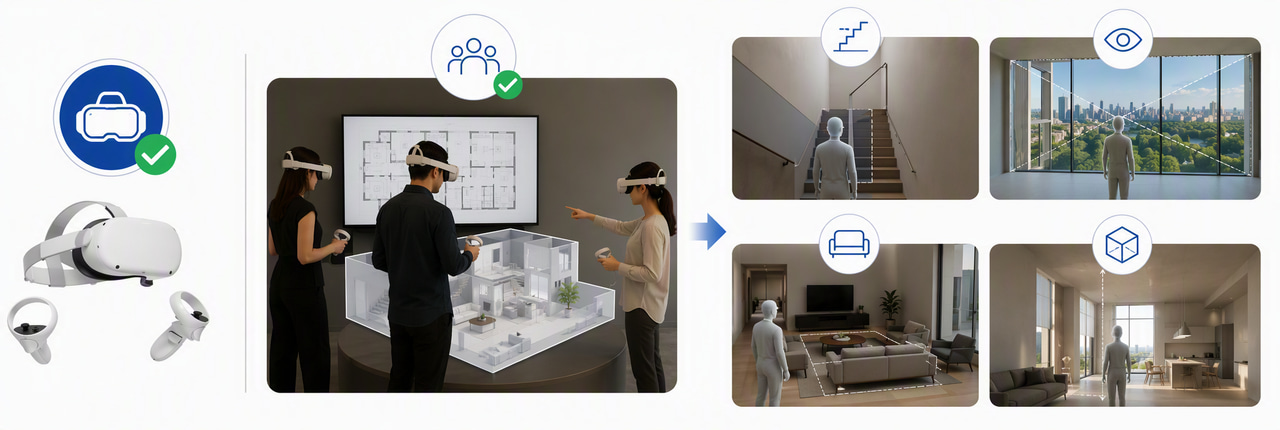
De cette manière, la réalité virtuelle devient un élément de votre stratégie de présentation plutôt qu’une simple démonstration technique. La réalité virtuelle est particulièrement intéressante à l’étape où les décisions de conception peuvent encore évoluer. Vous permettez en effet aux clients de ressentir comment fonctionne un projet avant que tout soit définitif.
Alors que le rendu est traditionnellement utilisé pour produire des images fixes ou des animations, D5 permet également de présenter un projet sous la forme d’un environnement 3D en direct grâce à la visite en réalité virtuelle. Pour une discussion autour d’un projet, cela peut faire une différence fondamentale.
Vous souhaitez découvrir vous-même un projet architectural en réalité virtuelle ? Avec D5, vous pouvez connecter directement votre scène en temps réel à un casque VR compatible et explorer votre projet en direct.
Commencez dès maintenant votre essai gratuit et testez-le vous-même !
FAQ: La visite en réalité virtuelle dans D5
D5 prend-il en charge Meta Quest ?
Oui. Les casques Meta Quest peuvent être utilisés avec D5 via l’application Meta Quest Link. D’autres casques que vous connectez via l’application Meta/Oculus PC ou SteamVR sont également pris en charge.
Pourquoi D5 ne détecte-t-il pas mon casque VR ?
Vérifiez d’abord que le Widget VR beta est activé via Preference > Widget et que D5 a bien été redémarré. Fermez ensuite D5, connectez le casque via Meta Quest Link ou SteamVR et vérifiez que l’appareil y est indiqué comme actif avant de rouvrir D5.
Un câble est-il préférable à Air Link pour la réalité virtuelle dans D5 ?
Les deux options peuvent fonctionner. Un câble est généralement plus simple pour établir une première connexion, tandis qu’Air Link offre davantage de liberté de mouvement. Pour la réalité virtuelle sans fil, une connexion stable et rapide est importante.
Pourquoi ma visite en réalité virtuelle saccade-t-elle dans D5 ?
La VR sollicite davantage votre GPU, car D5 doit traiter deux images en temps réel. Essayez le Default VR quality preset, limitez le nombre de sources lumineuses, simplifiez les scènes complexes et fermez les autres applications qui accaparent le processeur.
Puis-je utiliser une visite en réalité virtuelle dans D5 pour des projets d’intérieur et paysagers ?
Oui. Le workflow VR de D5 ne se limite pas à l’architecture. L’architecture d’intérieur, l’aménagement paysager, la vente et d’autres projets spatiaux peuvent également bénéficier d’une visite en réalité virtuelle en temps réel.